Comment déposer un signalement
Guide du déclarant — 3 écrans, 2 minutes. Plus vous choisissez précisément, plus vite l'équipe support reproduit et corrige.
Sommaire
- Le principe : désigner, pas décrire
- Se connecter (première fois)
- Écran 1 — Où étiez-vous ?
- Écran 2 — Que s'est-il passé ?
- Écran 3 — Vérifier & envoyer
- Après l'envoi : référence, e-mails, suivi
- Quand on vous demande de vérifier
- Quand le support vous renvoie votre signalement · administrateur de société
- Intervention dans la base de données de votre société
- Quand votre demande est une évolution (devis)
- Trois exemples complets
- Bonnes pratiques et erreurs fréquentes
- Questions fréquentes
1. Le principe : désigner, pas décrire
Vous n'avez pas à rédiger un rapport. L'application vous demande de désigner ce que vous faisiez (l'écran, l'action, l'étape) et de choisir dans des listes ce que vous avez constaté. Avec ces choix, le support sait exactement où aller, et deux signalements du même problème sont regroupés automatiquement.
Le texte libre reste toujours possible — quand nos listes ne prévoient pas votre cas — et il sert ensuite à compléter ces listes pour les prochains signalements.
2. Se connecter (première fois)
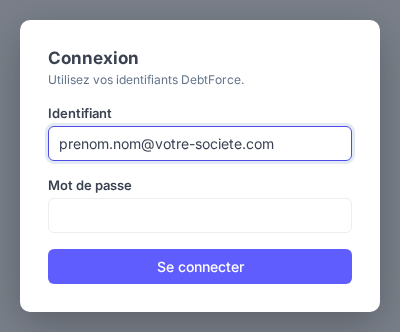
- Ouvrez tickets.bhigh-group.com.
- Identifiant = votre adresse e-mail professionnelle ; mot de passe = le mot de passe provisoire qui vous a été remis.
- À la première connexion, l'application vous demande de choisir un nouveau mot de passe (8 caractères minimum, saisi deux fois). C'est obligatoire.
- Ensuite, le lien Mot de passe en haut à droite permet d'en changer à tout moment.

Le menu comporte trois entrées pour vous : Mes signalements (suivi), Faire un signalement et Aide. En haut à droite : votre nom, votre société, Mot de passe, Déconnexion. Vous ne voyez que les signalements de votre société.
| Détail | Valeur |
|---|---|
| Durée d'une session | 8 heures, puis reconnexion. |
| Mot de passe | 8 caractères minimum ; aucune autre règle imposée — choisissez-le long. |
| Navigateurs | Chrome, Edge, Firefox, Safari récents. Le formulaire fonctionne sur mobile mais la capture d'écran par Ctrl+V est plus simple sur ordinateur. |
| Brouillon | Il n'y a pas d'enregistrement de brouillon : si vous fermez ou rechargez la page avant « Envoyer », la saisie est perdue. Comptez 2 minutes. |
Avant de commencer : ayez sous la main
- le numéro du dossier, de la créance ou le nom de la file / segmentation concernés ;
- le message d'erreur exact (ou l'écran encore ouvert pour le capturer) ;
- l'heure approximative et si un collègue est touché.
1 Écran 1 — Où étiez-vous ?
a) De quoi s'agit-il ? (4 cartes)
| Carte | Choisissez-la quand… |
|---|---|
| 🐞 Ça ne fonctionne pas | une erreur, un blocage, un résultat faux. C'est le cas le plus fréquent (par défaut). |
| 💡 Demande d'évolution | ça fonctionne, mais vous aimeriez que ça fasse autrement ou plus. |
| 🙋 Question / aide à l'usage | vous ne savez pas comment faire — ce n'est pas une panne. |
| 🗂️ Demande sur les données | correction, import, extraction ou suppression de données. |
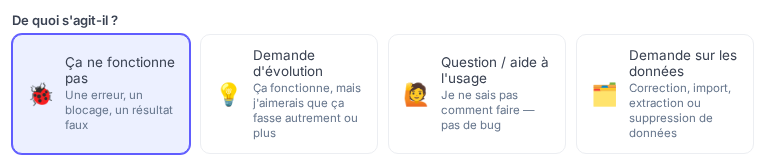
La carte choisie détermine le préfixe de votre référence (INC-, AME-, ASS-, DAT-) et le délai contractuel appliqué : une évolution ou une question ne déclenche pas les délais d'anomalie. Si vous hésitez entre « ça ne fonctionne pas » et « question », choisissez « ça ne fonctionne pas » : le support requalifiera.
b) Sur quelle application ?
La liste affiche vos environnements sous la forme Nom — DebtForce 2.5.0 · prod. Si votre société en a plusieurs (production, recette…), choisissez celui où vous avez constaté le problème ; la version est enregistrée avec le signalement. Sinon, laissez la valeur proposée.
c) Quel genre de problème ? (3 cartes)
| Carte | Quand | Suite |
|---|---|---|
| 🖱️ Une action à l'écran ne fonctionne pas | un bouton, un écran, une saisie, un affichage. | vous désignez l'action ci-dessous (d). |
| ⚙️ Le système a fait autre chose que prévu | une segmentation, un workflow, une file d'attente, l'agenda, un traitement de nuit ou un import ont produit un résultat inattendu sans que vous ayez cliqué. | vous passez directement à l'écran 2, version « moteur ». |
| 🛠️ Problème technique général | application inaccessible, lente partout, impossible de se connecter, envois SMS/e-mail en panne… | vous passez directement à l'écran 2, version « technique ». |

d) Désigner l'action (cas « action à l'écran »)
Trois listes en cascade, dans l'ordre :
- Dans quelle partie ? — Application agent / gestionnaire ou Back-office administrateur.
- Domaine — la zone fonctionnelle (Débiteur, Accord, Agenda/Action, Stratégie : files d'attente et workflows, Statistiques…). Le nombre entre parenthèses est le nombre d'actions documentées.
- Quelle action faisiez-vous ? — l'action précise (ex. « Ajouter un téléphone », « Modifier un groupe dans file d'attente »). Le symbole ✦ signale une action rejouable par le support.
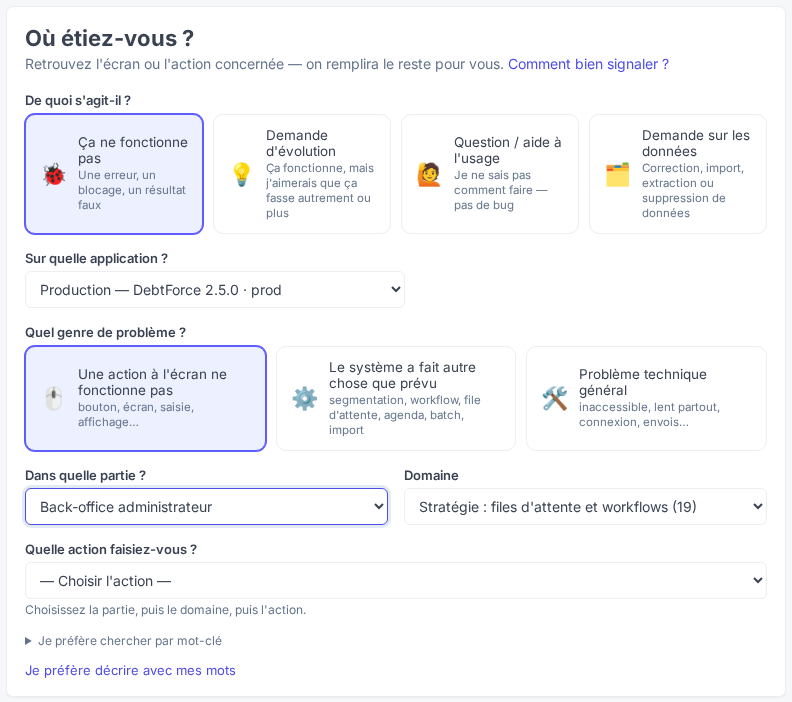
Dès que l'action est choisie, vous passez automatiquement à l'écran 2. Le bouton Retour de chaque écran permet de revenir sans rien perdre.
| Vous cherchez… | Partie | Domaine |
|---|---|---|
| une fiche débiteur, un téléphone, une adresse, un employeur | Application agent | Débiteur · Adresse · Employeur · Revenu |
| un accord, une échéance, un paiement | Application agent | Accord · Paiement |
| une tâche, une relance, l'agenda | Application agent | Tâche · Relance · Agenda/Action |
| une créance, une charge, la solvabilité | Application agent | Créance · Charge |
| les statistiques, les vues, les permissions | selon l'écran | Statistiques · Vues · Permissions |
| une file d'attente, un workflow, une segmentation, un groupe | Back-office | Stratégie : files d'attente et workflows |
| les activités, familles, qualifications | Back-office | Activités, familles et qualifications |
| utilisateurs, droits, profils d'accès | Back-office | Utilisateurs · Droits, profils d'accès et groupes |
| référentiels, barèmes, portefeuilles, paramètres | Back-office | Référentiels · Facturation · Portefeuilles et archives · Paramètres globaux |
| une intégration de portefeuille, une mise à jour de données par fichier, un cadrage, une extraction | Back-office | Données : intégration, mise à jour et cadrage |
| un modèle SMS / WhatsApp / e-mail / courrier, un envoi, une campagne, un statut d'envoi, le dialer | Back-office | Communication : modèles, envois et campagnes |
| Dossier suivant, Prendre en file, Auto Task, approbations, verrous d'activités, supervision des files | Application agent | Collecte : prise de dossiers, files agent et supervision |
| la recherche avancée, les favoris, le patrimoine (foncier), les comptes bancaires, les pièces, les contacts tiers, une proposition (investigation) | Application agent | Investigation : enquête débiteur et enrichissement |
| un SMS / e-mail envoyé depuis la fiche dossier, les campagnes côté agent | Application agent | Communication : omnicanal depuis le dossier |
| ce qu'un traitement automatique aurait dû faire | Back-office | Exploitation : moteurs (segmentation, workflow, files, agenda) |
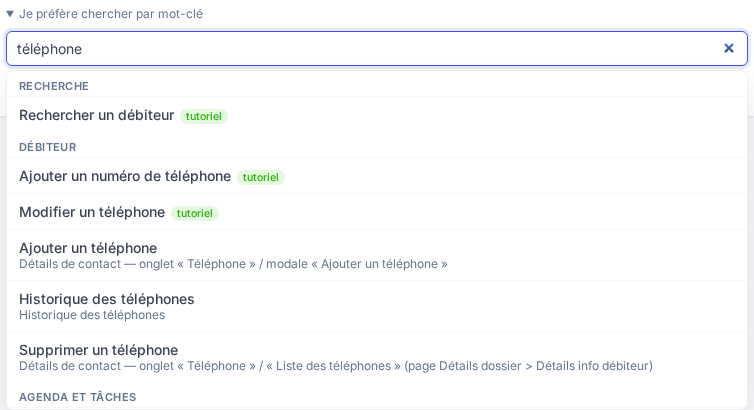
Deux raccourcis si vous ne trouvez pas :
- Je préfère chercher par mot-clé : tapez au moins 2 lettres (« accord », « téléphone », « export ») ; les suggestions sont groupées par domaine, les flèches ↑↓ et Entrée fonctionnent. Les actions marquées tutoriel sont rejouables par le support.
- Je préfère décrire avec mes mots : une zone de texte s'ouvre. Racontez en une ou deux phrases (12 caractères minimum), collez une capture (Ctrl+V) ou cliquez la zone pointillée pour choisir un fichier, puis cliquez Retrouver l'action — l'assistant propose l'action la plus proche (vous la confirmez à l'écran 2) ou une courte liste d'« actions proches ». Si rien ne correspond, choisissez la carte adaptée (« le système a fait autre chose que prévu » ou « technique ») ou envoyez quand même : le signalement part « à qualifier » et le support l'ancre lui-même.
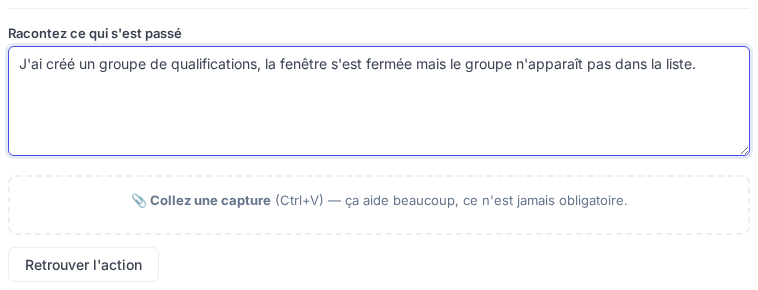
Captures et fichiers : images (PNG, JPG, GIF, WebP), PDF, TXT, LOG, CSV, XLSX, DOCX ; 10 Mo maximum par fichier ; plusieurs fichiers possibles (une croix rouge retire une capture). Ils sont envoyés juste après le signalement et restent joignables depuis la fiche.
2 Écran 2 — Que s'est-il passé ?
a) Cas « action à l'écran » : confirmer
- L'action reconnue s'affiche avec son écran. Si ce n'est pas la bonne : ↻ ce n'est pas ça.
- Un encadré « Déjà connu sur cette action » peut apparaître : ce sont des comportements normaux souvent pris pour des bugs. Lisez-le — si cela explique votre cas, vous pouvez vous épargner un signalement.
- À quelle étape ça a bloqué ? Les étapes documentées de l'action sont listées avec, entre guillemets, le bouton ou le champ concerné. Cliquez la première étape qui ne se passe pas comme décrit (elle passe en rouge). Facultatif, mais c'est l'adresse exacte du problème : elle figure dans les étapes de reproduction transmises au support.
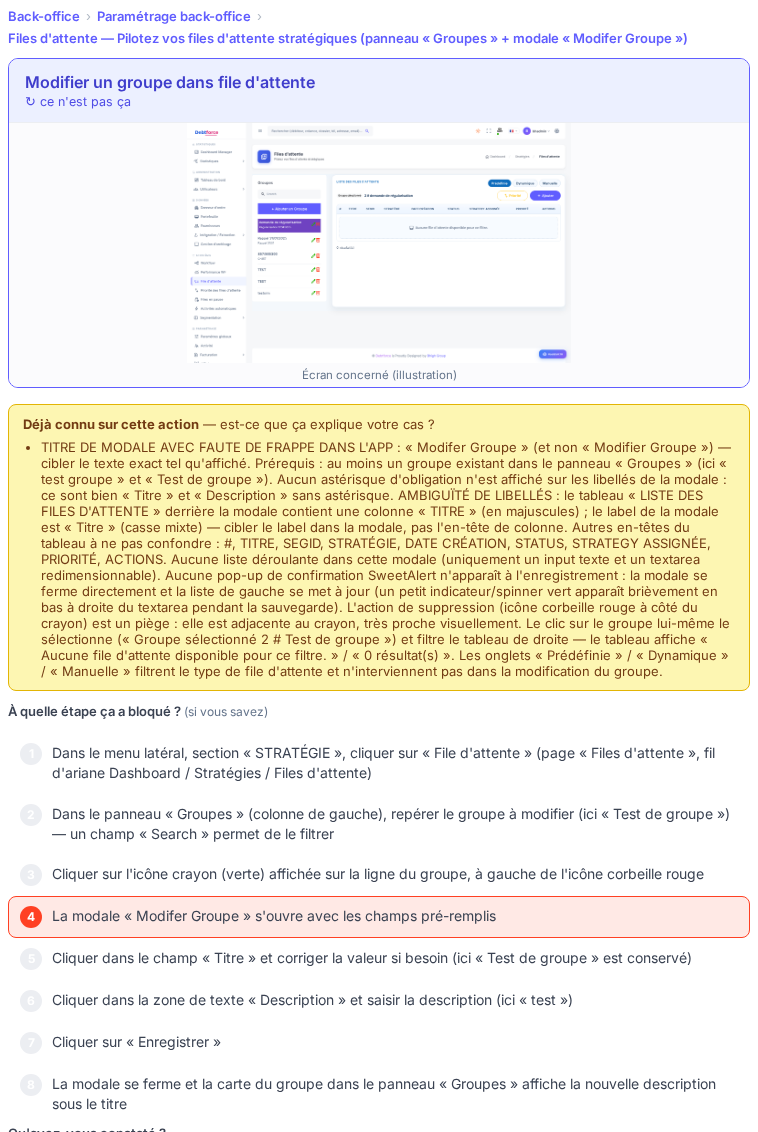
Si l'assistant a reconnu l'action depuis votre récit, l'étape est parfois pré-cochée : vérifiez-la.
b) Qu'avez-vous constaté ? (8 cartes)
| Constat | Exemple |
|---|---|
| ⚠️ Un message d'erreur | une fenêtre rouge, « erreur 500 », « champ obligatoire »… → copiez le message exact ou collez une capture. |
| ⏳ Rien ne se passe | vous cliquez, aucune réaction. |
| ⬜ La page reste blanche | l'écran ne se charge pas. |
| ❓ La donnée est fausse | un montant, une date, un statut, des coordonnées incorrects. |
| 🗑️ Ma saisie est perdue | vous avez enregistré, rien n'est conservé. |
| 🔒 Champ/bouton bloqué | grisé, absent, ou message de droits. |
| 🐢 C'est très lent | plus de 5 secondes, plus de 30 secondes, ne finit jamais. |
| 💬 Autre | aucun des cas ci-dessus → un champ Précisez apparaît (obligatoire). |
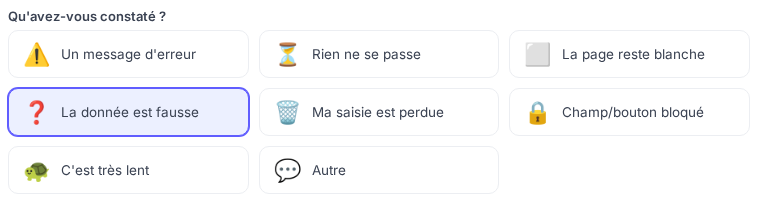
Selon le constat, une ligne « Plus précisément ? » propose des précisions à cliquer (un seul choix ; recliquer désélectionne). Facultatif, mais cela évite un aller-retour :
| Constat | Précisions proposées |
|---|---|
| Un message d'erreur | message technique (500, exception, anglais) · message métier (règle refusée, champ obligatoire) · accès refusé / droits · session expirée |
| Rien ne se passe | un bouton ne réagit pas · l'enregistrement ne se fait pas · un lien/menu n'ouvre rien · chargement qui ne finit jamais |
| La page reste blanche | dès l'ouverture · après une action · juste après la connexion |
| La donnée est fausse | un montant/solde · une date/échéance · un statut/étape · coordonnées · nom/identité/rattachement · un compteur/statistique |
| Ma saisie est perdue | la saisie d'un formulaire · une pièce jointe · un commentaire · un paramétrage |
| Champ/bouton bloqué | grisé · absent de l'écran · message de droits · caché derrière un autre élément |
| C'est très lent | plus de 5 s · plus de 30 s · ne finit jamais |

c) Ça arrive… (obligatoire)
🔁 À chaque fois (reproductible) · 🎲 De temps en temps · 1️⃣ Une seule fois. C'est l'information n°1 pour le support : un problème reproductible se corrige vite.

d) Quel impact sur votre travail ? (3 cartes)
| Carte | Sens | Ce que ça déclenche |
|---|---|---|
| 🛑 Je ne peux plus travailler | aucun contournement, l'activité est arrêtée | anomalie critique : prise en charge sous 4 h ouvrées, rétablissement sous 8 h ouvrées |
| ⚠️ Dégradé, je contourne | une fonction importante est touchée mais vous avez une solution de repli | anomalie majeure : 8 h / 18 h ouvrées |
| 💡 Gêne mineure / affichage | gêne limitée, détail visuel | anomalie mineure : 9 h / 45 h ouvrées |

Heures ouvrées = 9 h–18 h du lundi au vendredi, hors jours fériés. Soyez juste : le support relit la gravité (l'analyse assistée compare votre choix à votre récit) et arbitre au triage ; un impact surévalué systématiquement fait perdre du crédit aux vrais blocages.
e) Ce que les choix ci-dessus ne disent pas (facultatif)
Un champ libre pour le contexte qui manque : l'enchaînement, ce que vous attendiez, une particularité du dossier. Si vos mots décrivent quelque chose que nos listes ne prévoient pas, ils serviront à les compléter.

f) Navigateur et poste
Le navigateur est pré-détecté ; indiquez si vous êtes au bureau, en télétravail/VPN ou sur mobile.

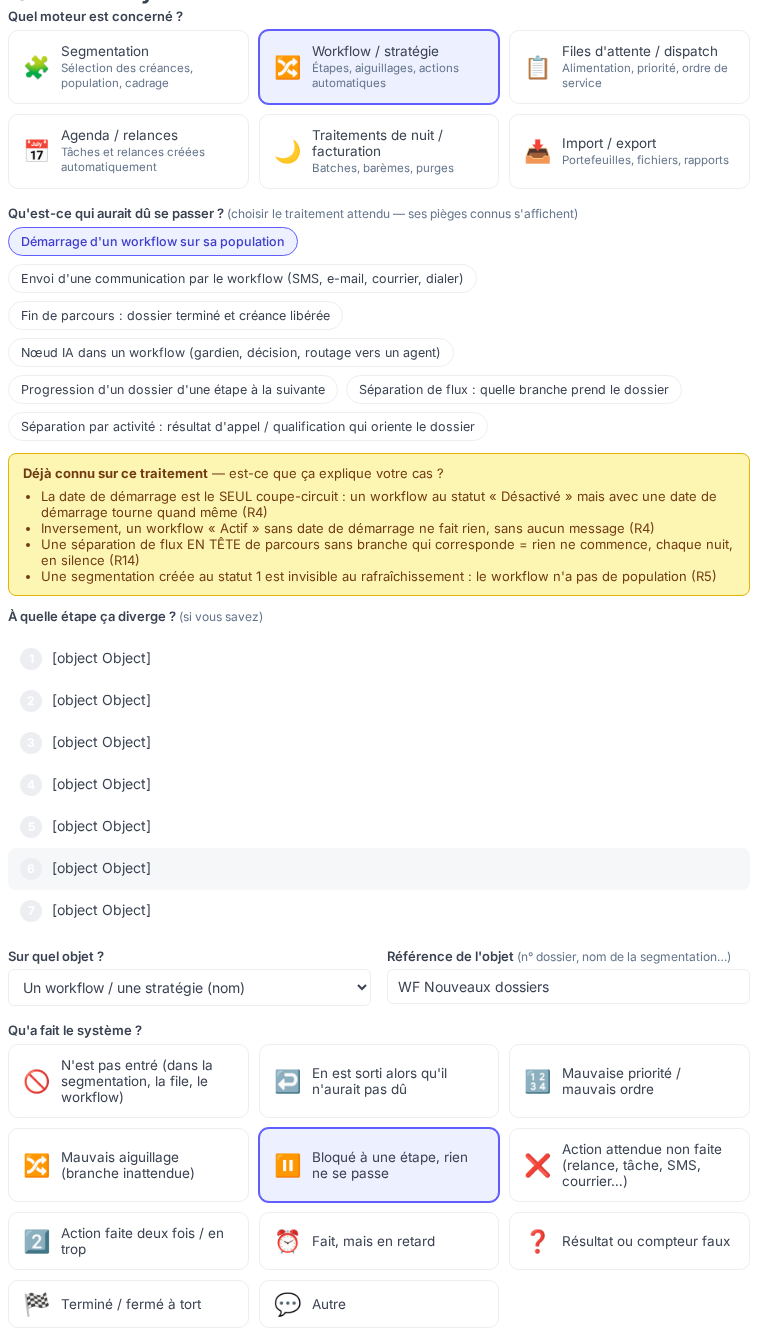
Version « le système a fait autre chose que prévu »
- Quel moteur ? Segmentation · Workflow / stratégie · Files d'attente / dispatch · Agenda / relances · Traitements de nuit / facturation · Import / export.
- Qu'est-ce qui aurait dû se passer ? Choisissez le traitement attendu dans la liste (ex. « Démarrage d'un workflow sur sa population ») : ses étapes s'affichent — cliquez celle où ça diverge — et ses pièges connus (ex. « un workflow désactivé mais daté tourne quand même »). Lisez-les : ils expliquent souvent le cas.
- Sur quel objet ? dossier, créance, segmentation, workflow, file… + sa référence (numéro de dossier, nom de la segmentation). Sans référence, le support ne peut pas reproduire.
- Qu'a fait le système ? n'est pas entré · en est sorti à tort · mauvaise priorité · mauvais aiguillage · bloqué à une étape · action non faite · action en double · en retard · résultat faux · terminé à tort · autre (→ précisez).
Version « problème technique général »
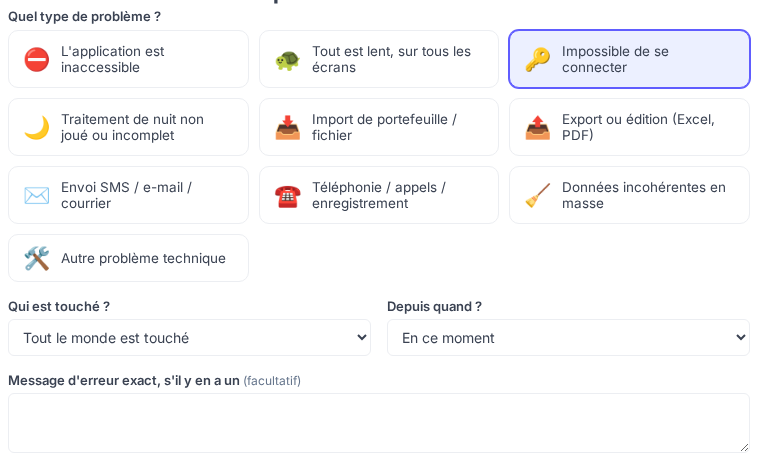
- Quel type ? inaccessible · lent partout · connexion impossible · traitement de nuit · import de portefeuille · export · envois SMS/e-mail/courrier · téléphonie · données incohérentes en masse · autre.
- Qui est touché ? tout le monde · mon équipe · moi seulement · je ne sais pas.
- Depuis quand ? en ce moment · ce matin · cette nuit · hier · plusieurs jours.
- Message d'erreur exact s'il y en a un (facultatif, mais copiez-le tel quel).
3 Écran 3 — Vérifier & envoyer
- Un récapitulatif de tout ce qui sera transmis, avec les étapes de reproduction générées.
- Si un problème identique est déjà ouvert, un message vous prévient : votre signalement y sera rattaché (vous serez informé de sa résolution comme tout le monde).
- Un encadré « Avant d'envoyer — quelques précisions aideraient le support » peut poser 1 à 3 questions courtes (sur quel dossier ? le message exact ? un collègue est-il touché ?) ou signaler une incohérence entre votre récit et vos choix. Répondre est facultatif : le bouton Envoyer reste actif.
- Le titre est proposé automatiquement (l'action et le constat, ou « moteur : constat — objet ») ; corrigez-le si besoin, 255 caractères maximum.
- Cliquez Envoyer mon signalement. L'envoi prend une à deux secondes ; les captures partent juste après.
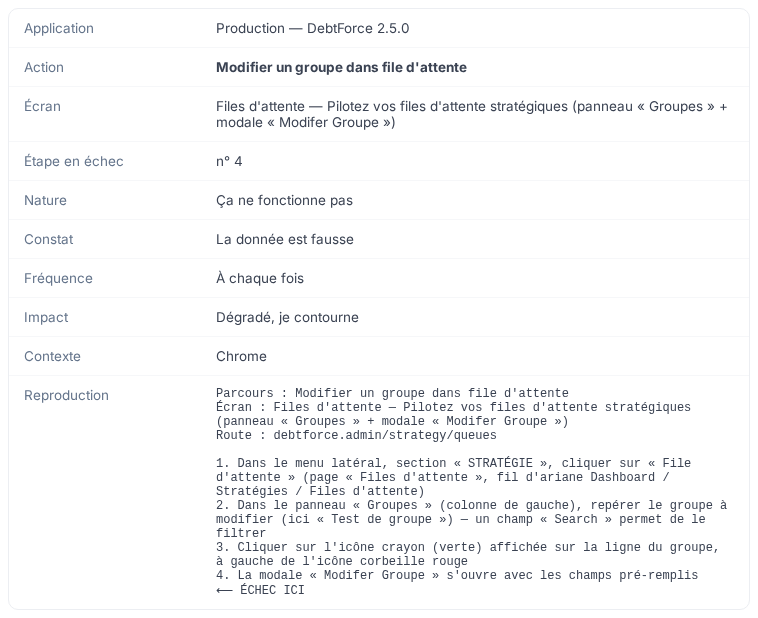


Ce qui est transmis exactement : vos choix (nature, action, étape, constat, précision, fréquence, impact, contexte), votre récit et vos précisions, les étapes de reproduction générées avec les libellés exacts des écrans, l'écran et la route de l'action, votre navigateur, l'environnement et sa version, vos captures. Rien d'autre n'est capturé automatiquement sur votre poste.
4. Après l'envoi
- Vous obtenez une référence (INC-2026-0042 pour une anomalie, AME- pour une évolution, ASS- pour une question, DAT- pour les données). Gardez-la pour vos échanges.
- Un e-mail d'accusé de réception vous est envoyé par tickets@bhigh-group.com, puis un e-mail à chaque étape importante (correction à vérifier, résolution, non retenu). Ne répondez pas à ces e-mails : utilisez la fiche du signalement.
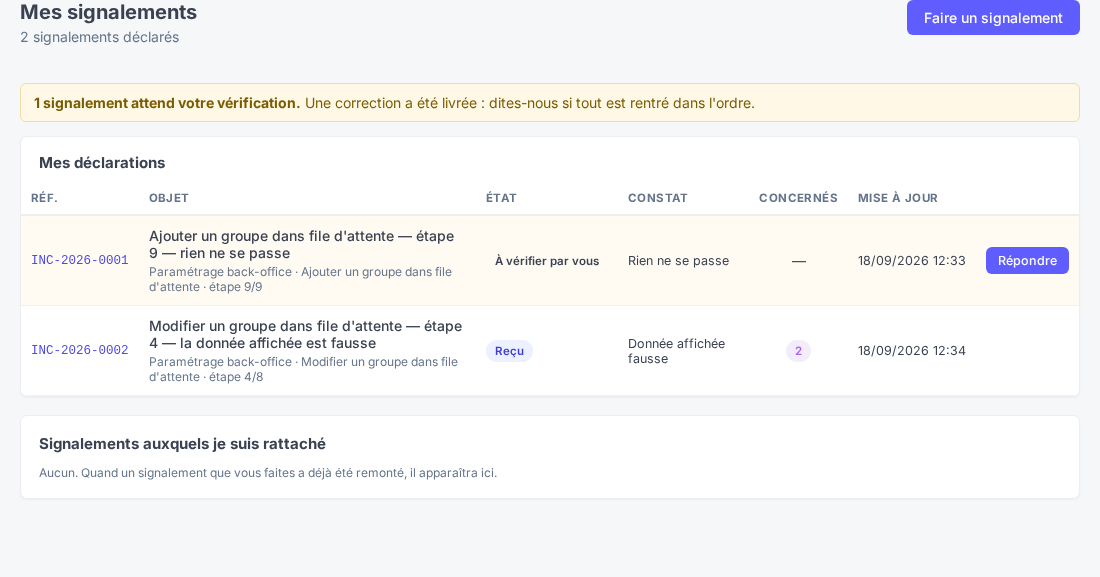
- Mes signalements liste tout ce que vous avez déclaré et les signalements auxquels vous avez été rattaché. Statuts : Reçu → En cours d'analyse → Accepté → En cours de correction → À vérifier par vous → Résolu → Fermé, ou Non retenu (avec le motif), ou Renvoyé — à compléter puis Revu — à valider par votre administrateur (voir 5 bis).
- Depuis la fiche, vous pouvez à tout moment ajouter un commentaire (visible par le support ; les réponses du support vous sont visibles, sauf leurs notes internes) ou joindre un fichier (mêmes formats et limite que les captures).
- Si vous avez été rattaché à un cas connu qui n'est pas le vôtre : bouton Mon cas est différent sur la fiche — un signalement séparé est créé avec votre récit.
Ce qui se passe côté support, dans l'ordre
- Routage automatique : selon la catégorie héritée de l'action, le signalement est affecté au technicien compétent le moins chargé (statut « Reçu »). Un signalement « à qualifier » attend d'abord d'être ancré.
- Analyse assistée (dans la minute) : relecture de la gravité, recherche de doublons, rapprochement avec un comportement connu, priorité proposée.
- Triage par un technicien : accepté (priorité P1–P4 et classe de délai fixées), rattaché à un doublon, ou non retenu (comportement attendu, motif indiqué).
- Correction (« En cours de correction »), puis « À vérifier par vous ».
- Votre confirmation clôt le signalement (« Résolu », puis « Fermé »).
Les délais contractuels (prise en charge GTI, rétablissement GTR) courent en heures ouvrées dès l'envoi ; ils sont visibles par le support, pas dans votre fiche.
Les e-mails que vous recevrez
| Sujet | Quand |
|---|---|
| [INC-…] Votre signalement est enregistré | à l'envoi |
| [INC-…] Votre signalement rejoint un cas connu | si rattachement automatique |
| [INC-…] Correction livrée — merci de vérifier | passage « À vérifier par vous » |
| [INC-…] Signalement résolu / clôturé | après votre confirmation ou la clôture |
| [INC-…] Précisions demandées sur votre signalement | si le support vous le renvoie (à compléter) |
| [INC-…] Signalement non retenu | si le support conclut à un comportement attendu (motif dans le mail) |
5. Quand on vous demande de vérifier
Quand le support a corrigé, le signalement passe « À vérifier par vous » : vous recevez un e-mail et une pastille apparaît sur Mes signalements. Refaites l'action, puis sur la fiche :
- C'est bon, tout est rentré dans l'ordre → le signalement est résolu.
- Ce n'est pas encore réglé → il repart en correction ; ajoutez ce que vous constatez encore.
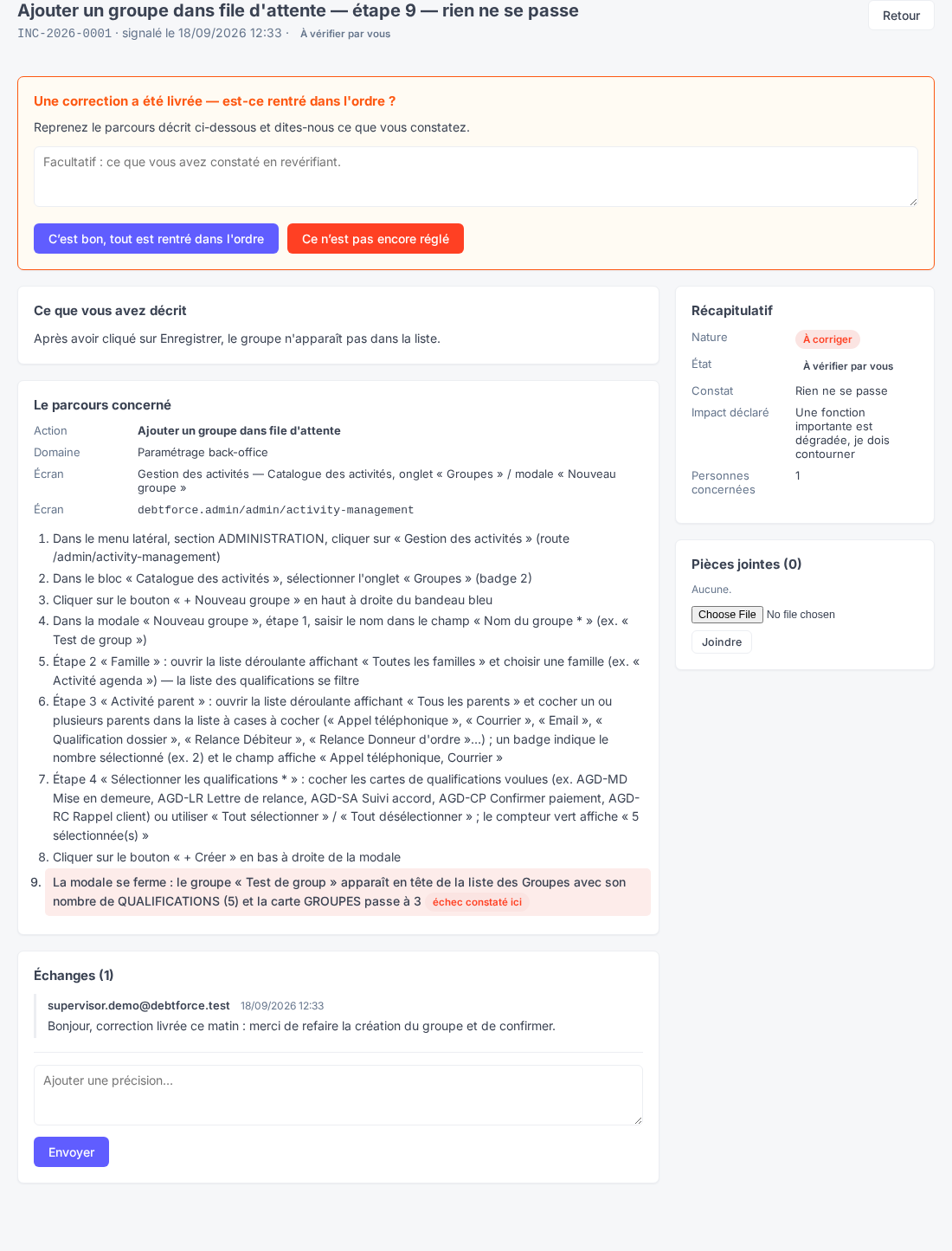
Dans les deux cas, un champ de commentaire vous permet de préciser (ce que vous avez refait, ce qui reste faux). Les personnes rattachées au même signalement reçoivent aussi la demande de vérification.
5 bis. Quand le support vous renvoie votre signalement
Si un signalement est imprécis, mal rédigé, à reconfigurer, mal qualifié ou non reproductible, le support vous le renvoie : il passe à l'état « Renvoyé — à compléter », vous recevez l'e-mail [INC-…] Précisions demandées sur votre signalement, et un bandeau orange apparaît sur Mes signalements avec un bouton Compléter. Pendant ce temps, les délais contractuels sont suspendus : plus vite vous complétez, plus vite le traitement reprend.
- Ouvrez la fiche : l'encadré orange indique le motif et, mot pour mot, ce que le support vous demande.
- Renseignez Précisions (obligatoire) en répondant point par point : numéro de dossier, message exact, heure, collègue touché… Vous pouvez aussi corriger le constat, la fréquence, la référence de l'objet et ce que vous attendiez.
- Cliquez Envoyer mon signalement complété. Votre récit d'origine est conservé ; la révision y est ajoutée, datée.
- Le signalement passe « Revu — à valider par votre administrateur » : l'administrateur de votre société (par exemple Saad ou Ayoub chez Fin Flouss) relit et valide — il revient alors au support en analyse — ou vous le renvoie avec une remarque si quelque chose manque encore.
Si vous êtes administrateur de votre société
- Vous voyez tous les signalements de votre société dans Mes signalements, et un Tableau de bord dédié (ouverts, à valider, à compléter, à vérifier, en analyse, en correction, résolus, délai moyen, qui déclare, où ça casse).
- Un bandeau violet vous signale les signalements revus à valider ; sur la fiche : Valider et renvoyer au support ou Renvoyer au déclarant (remarque obligatoire). Vous pouvez aussi compléter vous-même un signalement renvoyé.
- Vous recevez les e-mails de renvoi (copie) et de révision (à valider).
- Comptes vous permet de créer les utilisateurs de votre société et de réinitialiser leurs mots de passe.
5 ter. Quand une intervention dans la base de données est demandée à votre société
Certaines corrections ne passent pas par une livraison de logiciel mais par une écriture dans la base de données de votre instance DebtForce : corriger une valeur, changer un délai paramétré, réaffecter un dossier, relancer un recalcul. Cette base est administrée par votre société, pas par BHigh Group. Le support identifie ce qu'il faut faire, mais il ne peut pas le faire à votre place.
Le signalement passe alors à l'état « Intervention en base — côté client » et un e-mail part vers les administrateurs de votre société (chez Fin Flouss : Saad et Ayoub). Dans la fiche, un encadré violet indique la nature de l'intervention et la demande exacte du support.
- Vous êtes déclarant : rien à faire, votre signalement n'est pas oublié ; il attend l'intervention de votre administrateur, qui vous répondra dans la même fiche.
- Vous êtes administrateur (Saad, Ayoub) : réalisez l'intervention, puis écrivez un compte rendu (ce qui a été modifié, quand, combien de lignes) et cliquez Intervention faite. Le signalement repart au support, qui demandera au déclarant de vérifier. Si la demande ne relève pas de vous, cliquez Pas de notre ressort en expliquant pourquoi : le support reprend la main.
Pendant cette attente, les délais d'intervention du support sont suspendus : le temps passé de votre côté ne lui est pas compté, et il reprend dès votre réponse.
5 quater. Quand votre demande est une évolution (devis)
Signaler que quelque chose ne marche pas et demander que le logiciel fasse quelque chose de nouveau sont deux choses différentes. La correction d'un dysfonctionnement est comprise dans le contrat ; une évolution (nouvel écran, nouveau champ, nouvelle règle, connexion à un autre outil, reprise de données, formation) est une prestation : elle est chiffrée et votre société doit l'approuver avant qu'elle ne soit développée.
Dans ce cas, le support requalifie votre demande en « demande d'évolution » et vous verrez l'état « Évolution — devis à approuver ». Le devis indique la charge en jours, le montant, le délai de livraison après accord, la validité de l'offre et, le plus important, le périmètre chiffré : ce qui est inclus et ce qui ne l'est pas.
- Vous êtes déclarant : vous êtes informé que votre demande est chiffrée ; la décision appartient à l'administrateur de votre société. Relisez le périmètre : si ce n'est pas ce que vous vouliez, dites-le en commentaire sur la fiche avant la décision.
- Vous êtes administrateur (Saad, Ayoub) : ouvrez la fiche, puis Approuver le devis — vous pouvez y joindre votre référence de commande — ou Refuser en expliquant pourquoi. Approuver engage le développement ; refuser clôt la demande, qui reste consultable.
Tant que le devis n'est pas tranché, les délais d'intervention du support sont suspendus : rien n'est développé et rien ne vous est décompté.
6. Trois exemples complets
Écran 1 : Ça ne fonctionne pas → Une action à l'écran → Application agent → Domaine « Débiteur » → « Ajouter un téléphone ». Écran 2 : étape « Cliquer Enregistrer » ; constat Rien ne se passe → précision « le bouton ne réagit pas » ; À chaque fois ; impact Dégradé, je contourne. Écran 3 : question « sur quel dossier ? » → « 123456 ». Envoyer.
Écran 1 : Ça ne fonctionne pas → Le système a fait autre chose que prévu. Écran 2 : moteur Files d'attente / dispatch ; traitement attendu « Alimentation d'une file d'attente depuis une segmentation » (lire les pièges : une file « prédéfinie » ne se recharge pas !) ; objet Un dossier, référence « 98765 » ; constat N'est pas entré ; À chaque fois ; impact Dégradé. Envoyer.
Écran 1 : Ça ne fonctionne pas → Problème technique général. Écran 2 : type Impossible de se connecter ; Tout le monde est touché ; Ce matin ; message d'erreur copié ; constat Un message d'erreur ; À chaque fois ; impact Je ne peux plus travailler. Envoyer — la priorité proposée sera maximale.
7. Bonnes pratiques et erreurs fréquentes
| ✅ À faire | ❌ À éviter |
|---|---|
| Un signalement par problème. | Un seul signalement pour trois problèmes différents. |
| Donner une référence (n° de dossier, nom de la file, de la segmentation). | « Un dossier », « une file » sans dire lesquels. |
| Copier le message d'erreur exact ou coller une capture (Ctrl+V). | Le reformuler de mémoire (« une erreur rouge »). |
| Choisir l'étape où ça bloque. | Sauter l'étape « parce que c'est facultatif ». |
| Lire l'encadré « Déjà connu » avant d'envoyer. | Signaler un comportement normal documenté. |
| Un impact honnête. | Tout mettre en « Je ne peux plus travailler » pour aller plus vite. |
| Répondre à la demande de vérification. | Laisser le signalement « À vérifier » sans réponse. |
8. Questions fréquentes
Je ne trouve pas mon action dans les listes.
Utilisez la recherche par mot-clé, puis « Je préfère décrire avec mes mots ». Si rien ne correspond, envoyez quand même : le support qualifiera et, si besoin, ajoutera votre cas aux listes pour la prochaine fois.
Aucun choix ne correspond à ce que j'ai constaté.
Choisissez « Autre » et précisez en quelques mots ; utilisez aussi le champ « Ce que les choix ci-dessus ne disent pas ». Ces textes sont lus et servent à enrichir les listes.
On me dit que mon signalement « rejoint un cas connu ». Est-ce que je serai prévenu ?
Oui : vous êtes ajouté comme personne concernée et recevez les mêmes e-mails (correction à vérifier, résolution). Si votre cas est en réalité différent, cliquez « Mon cas est différent » sur la fiche.
Mon signalement est « Non retenu ».
Le support a jugé qu'il s'agit du comportement attendu ; le motif est sur la fiche. Vous pouvez répondre par un commentaire si vous n'êtes pas d'accord.
Puis-je voir les signalements de mes collègues ?
Vous voyez les vôtres et ceux auxquels vous êtes rattaché. Un administrateur de votre société voit tous les signalements de la société. Personne ne voit ceux d'une autre société.
Je me suis trompé après l'envoi.
Ajoutez un commentaire sur la fiche (« erreur de dossier, c'est le 12346 ») : le support corrige la qualification. Il n'est pas possible de modifier soi-même un signalement envoyé.
Combien de temps pour une réponse ?
La prise en charge dépend de la gravité arbitrée : 4 h ouvrées (critique), 8 h (majeure), 9 h (mineure ou question). Vous êtes informé par e-mail à chaque étape ; le statut est visible dans Mes signalements.
Pourquoi le formulaire me demande-t-il la fréquence ?
Un problème reproductible « à chaque fois » se corrige en une fois ; un problème « une seule fois » demande souvent des journaux et un contexte précis — le support n'aborde pas les deux de la même façon.
J'ai oublié mon mot de passe.
Demandez une réinitialisation à l'administrateur de votre société ou au support BHigh : un nouveau mot de passe provisoire vous sera remis.